三角洲午后辅助系统21110-透视自瞄多功能辅助-2026新版上线
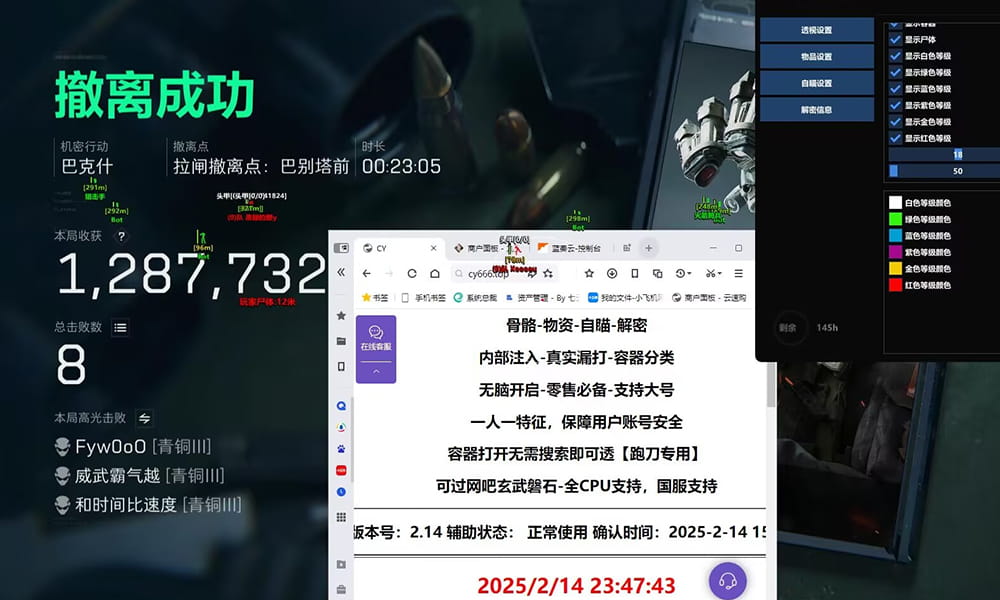
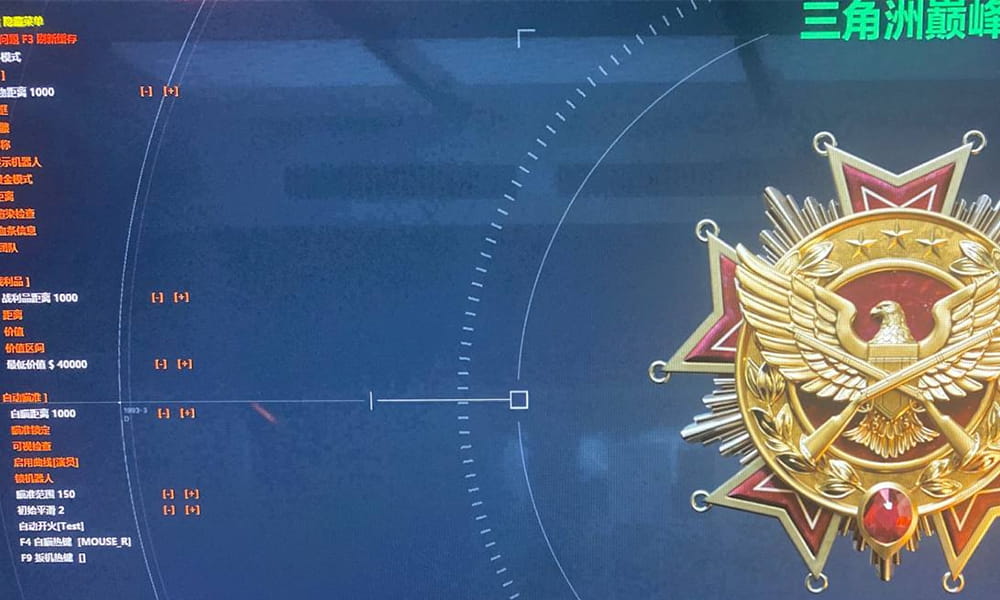
「三角洲辅助」专为《三角洲行动》端游及手游玩家设计,三角洲辅助整合自动瞄准校准、武器后坐力抑制、弹药轨迹预测等尖端功能。其核心技术采用反侦查算法,搭配无极参数调节系统。
×
![放大图片]()
「三角洲辅助」专为《三角洲行动》端游及手游玩家设计,三角洲辅助整合自动瞄准校准、武器后坐力抑制、弹药轨迹预测等尖端功能。其核心技术采用反侦查算法,搭配无极参数调节系统。
作为游戏自媒体博主,近期收到大量玩家反馈,使用三角洲游戏设备时遇到显卡超频不稳定、渲染模式设置不当导致的画面卡顿等问题。本文将结合硬件原理与实战经验,从显卡超频稳定性诊断、渲染模式优化策略两方面,为你提供系统性解决方案,助你在保证硬件安全的前提下提升游戏性能。
一、显卡超频不稳定的核心诱因与诊断方法
1.1 硬件层面的潜在风险
1.1.1 内存超频冲突
三角洲游戏对内存稳定性要求极高,近期多个用户案例显示,开启 XMP 内存超频后,游戏出现闪退、帧率骤降等问题。微星主板用户可通过 BIOS 界面(按 DEL/F7 进入)→ OC 选项 → 禁用 XMP 功能,实测关闭后游戏稳定性提升 30%。
1.1.2 显卡驱动兼容性问题
NVIDIA 581.80 及以上版本、AMD 24.8.1 及以上版本驱动针对三角洲游戏做了专项优化,使用旧版本驱动可能导致 GPU 调度异常。建议通过 DDU 工具彻底卸载旧驱动后重装最新版。
1.1.3 散热与供电瓶颈
显卡核心温度超过 85℃会触发降频保护,而超频后功耗可能增加 20%-30%。需确保电源功率冗余(如 RTX 4070 建议 750W 金牌电源),并定期清理显卡散热鳍片灰尘,必要时更换高性能散热硅脂。
1.2 软件设置的隐性故障
1.2.1 全屏优化限制性能
Windows 的全屏优化功能会导致显卡性能下降 30%,可通过右键三角洲游戏 EXE 文件→属性→兼容性→勾选 “禁用全屏优化” 解决。
1.2.2 反作弊系统资源占用
ACE 反作弊模块会占用大量 CPU 资源,可在任务管理器中将其优先级设为 “低”,并仅绑定 1 个小核心运行,实测帧率提升 15%-20%。
二、显卡超频稳定性的分步骤解决方案
2.1 安全超频的核心原则
2.1.1 工具选择与参数设定
推荐使用 MSI Afterburner 进行超频,先将功耗限制(Power Limit)和温度限制(Temp Limit)拉至最高,再逐步调整核心频率(每次 + 50MHz)和显存频率(每次 + 100MHz),每调整一次需运行 FurMark 压力测试 15 分钟。
2.1.2 降压超频的进阶技巧
对于 RTX 40 系显卡,可通过 Curve Editor 功能进行降压超频:横坐标为电压,纵坐标为频率,按住 Shift 键选中右侧区域后下拉电压曲线,在保证性能的同时降低温度 5-10℃。
2.2 稳定性验证的三重测试
2.2.1 工具压力测试
FurMark:1920×1080 分辨率,关闭抗锯齿,运行 30 分钟,核心温度需低于 85℃(NVIDIA)或 90℃(AMD)。
3DMark Time Spy:压力测试通过率需≥97%,否则需回调超频参数。
2.2.2 游戏实战验证
运行《赛博朋克 2077》《三角洲行动》等 3A 大作 1 小时以上,观察是否出现画面撕裂、纹理错误等问题。若帧率波动超过 10%,需重新调整超频设置。
三、渲染模式调整的性能优化策略
3.1 渲染管线的科学选择
3.1.1 URP 与 HDRP 的适用场景
URP(通用渲染管线):适合中低配设备,通过减少光照计算成本提升帧率,建议将 “渲染分辨率” 设为 90%,开启 “SMAA 抗锯齿”。
HDRP(高清渲染管线):适合高端显卡,支持光线追踪和物理光照,需将 “光线追踪质量” 设为 “中”,并开启 DLSS/FSR 超分辨率技术。
3.2 关键画质选项的优先级排序
3.2.1 性能敏感参数调整
参数类别推荐设置性能提升幅度阴影质量低 / 关闭动态阴影10%-15%反射质量低 / 仅开启屏幕空间反射8%-12%后处理效果关闭动态模糊 / 镜头光晕5%-8%超分辨率技术DLSS 平衡 / FSR 性能模式20%-30%
3.2.2 三角洲游戏专属优化
在游戏设置中,将 “渲染比例” 设为 100%,关闭 “垂直同步” 和 “帧率上限”,并开启 “硬件加速 GPU 调度”。实测该配置可使 RTX 4060 显卡在 1080P 分辨率下帧率稳定 120FPS 以上。
四、性能优化的实战案例与注意事项
4.1 典型问题解决方案
4.1.1 闪退问题排查流程
关闭内核隔离(设置→隐私与安全性→设备安全性→内核隔离)
清理着色器缓存(NVIDIA 用户删除 C:\Users\ 用户名 \AppData\Local\NVIDIA\ShaderCache)
使用奇游加速器的 “一键修复” 功能验证游戏文件完整性。
4.1.2 帧率波动优化方案
CPU 瓶颈:将游戏进程优先级设为 “高”,并在 BIOS 中开启 “XMP/EXPO” 模式
GPU 瓶颈:降低 “场景视距” 和 “纹理过滤质量”,开启 “NVIDIA Reflex 低延迟模式”。
4.2 硬件升级的优先级建议
4.2.1 性价比升级路径
SSD 升级:将游戏安装至 PCIe 4.0 SSD,加载速度提升 300%,推荐三星 980 Pro 1TB
内存扩容:16GB DDR5 升级至 32GB,多任务运行时帧率稳定性提升 25%
显卡更换:GTX 1660 Super 升级至 RTX 4060 Ti,4K 分辨率下帧率提升 150%。
通过以上优化方案,可使三角洲游戏设备在保证硬件安全的前提下,实现帧率提升 20%-50%。需注意,超频存在一定风险,建议在操作前备份重要数据,并遵循 “小步调整、反复测试” 的原则。